
页面介绍
Saber Translator 的 Web 界面围绕书架、翻译、编辑、分析,以及在分析体系中延伸出来的续写与角色工坊等工作台展开。不同页面分别负责不同阶段的任务,配合使用会更顺手。
书架页面
书架页面是您管理漫画项目的中心,也是翻译、阅读、分析等功能的主要入口。
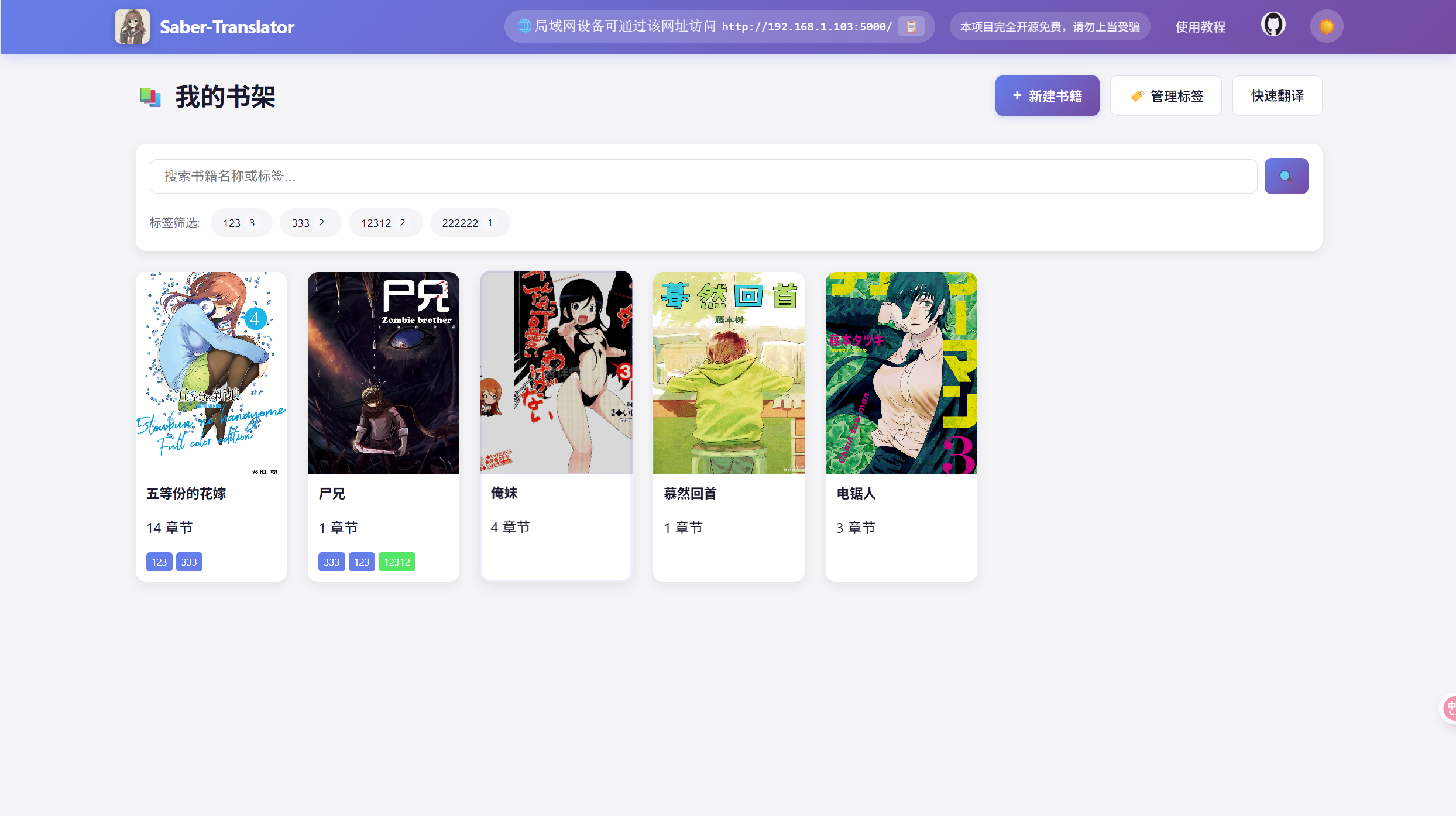
主要功能
- 项目列表:以卡片形式展示所有漫画项目,显示封面、标题和章节数量
- 创建项目:点击“新建书籍”按钮创建新的漫画项目
- 标签筛选:通过标签对项目进行分类和筛选
- 搜索功能:快速定位特定书籍
- 批量操作:支持批量删除、批量添加标签等操作
项目卡片
每个项目卡片通常用于打开该书籍的详情区域,在其中可继续:
- 查看和管理章节
- 进入翻译
- 进入阅读
- 进入漫画分析
翻译页面
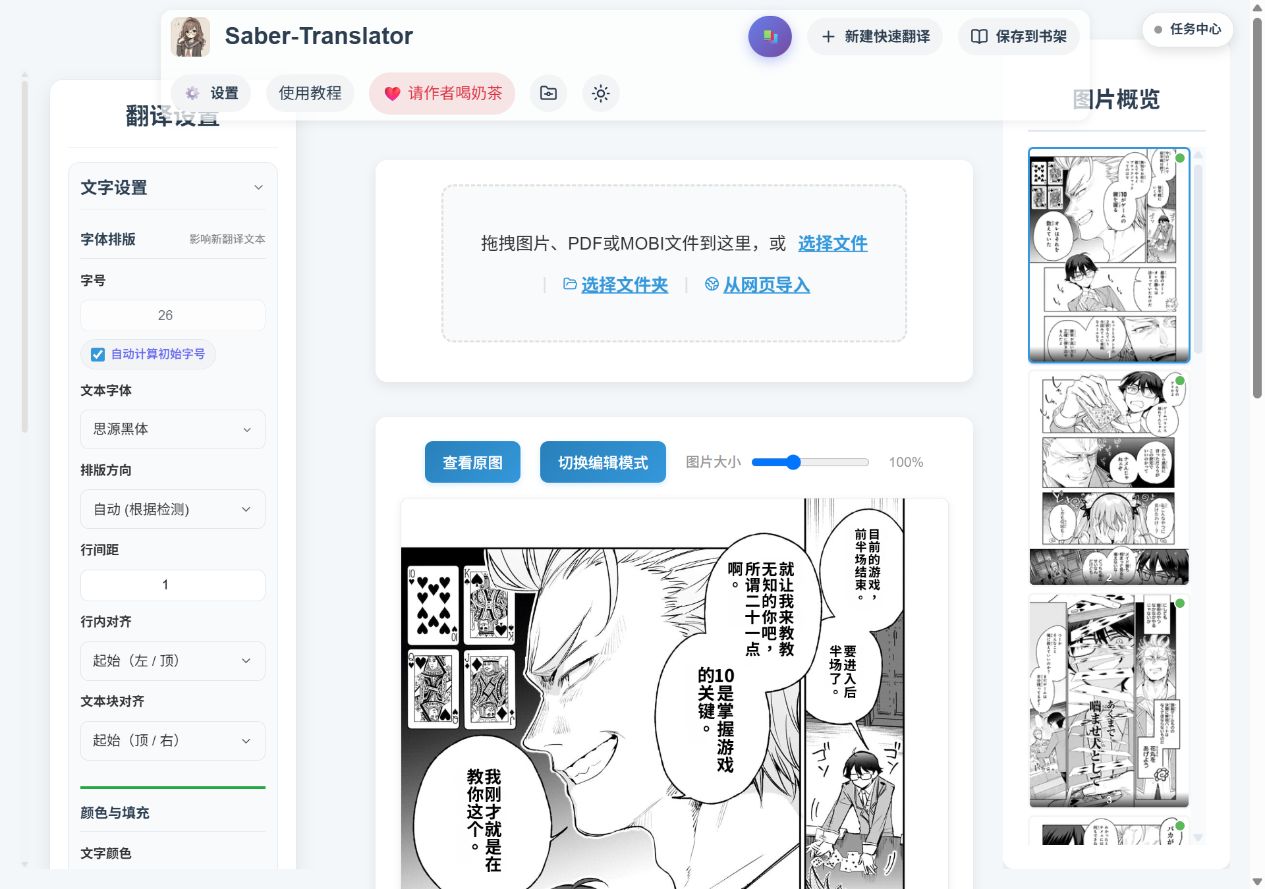
翻译页面是进行漫画翻译的主要工作区,同时也承载了快速翻译模式和书架模式两种使用方式。
界面布局
| 区域 | 说明 |
|---|---|
| 左侧控制面板 | 翻译参数、书籍约束、指定页码、操作模式和启动按钮 |
| 中央预览区 | 显示当前图片的原图或翻译结果 |
| 右侧缩略图列表 | 显示当前已加载的所有图片,方便切换 |
主要特点
两种进入方式
- 快速翻译模式:直接上传图片,适合临时使用
- 书架模式:从章节进入,适合正式项目,会自动读取章节数据
左侧控制面板常见内容
- 字体、字号、排版、颜色等渲染设置
- 指定翻译页码
- 书籍约束(术语表 / 禁翻表,按当前书籍或快速工作区保存)
OCR、检测器、翻译服务、高质量翻译和 AI 校对的配置位于顶部“设置”窗口,不在左侧常驻面板中。
操作模式
编辑页面
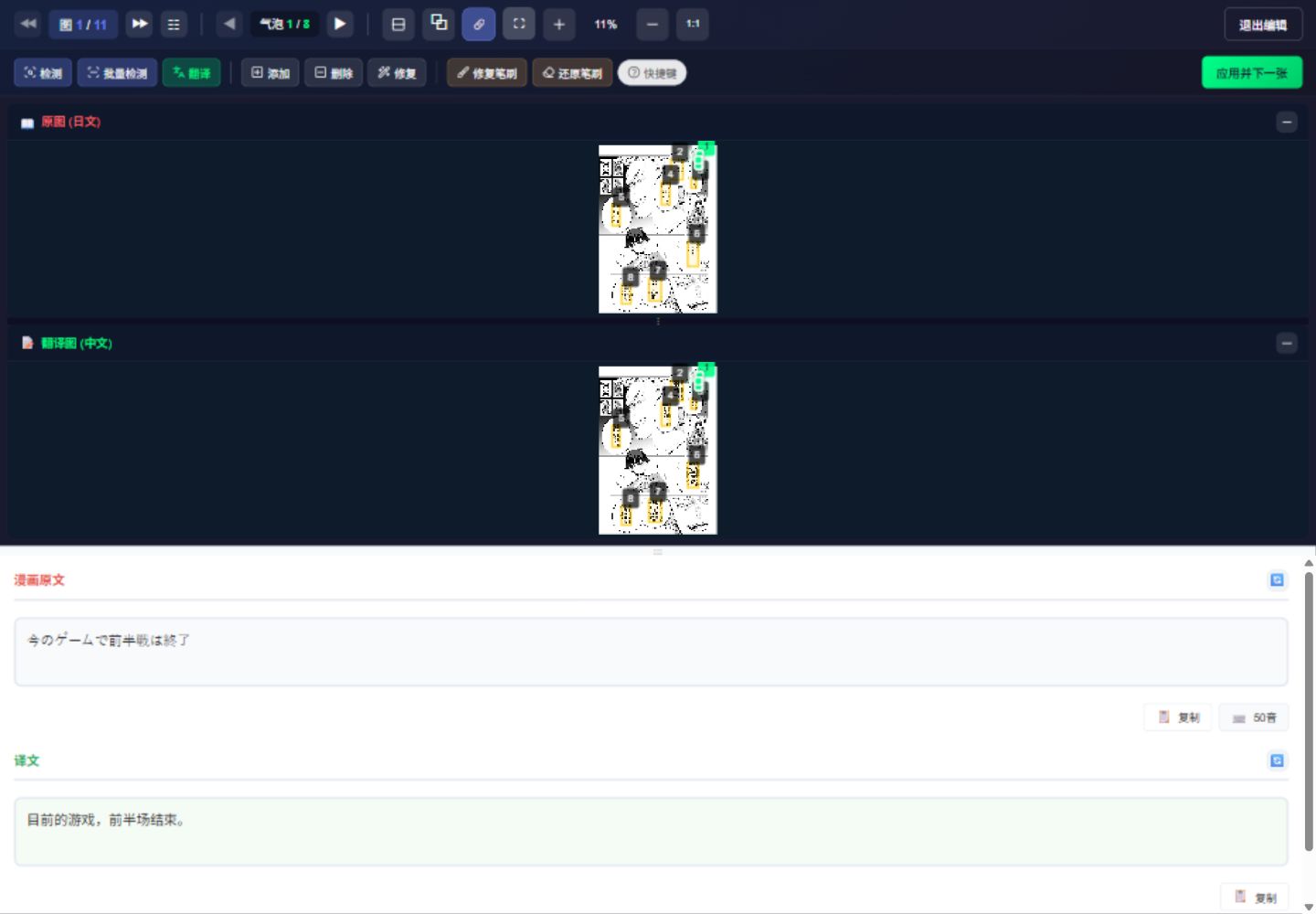
编辑页面用于对翻译结果进行精细调整,是翻译后的后期工作区。
界面布局
- 顶部工具栏:负责导航、视图切换、检测、翻译、绘制和退出
- 中间双图对照区:同时查看原图和译图,也可切换为只看译图
- 编辑面板:修改当前气泡的原文、译文和样式
顶部工具栏
- 图片导航 / 气泡导航:快速切换当前目标
- 布局切换 / 同步查看 / 缩放控制:调整查看方式
- 检测 / 批量检测:重新识别文本区域
- 翻译:使用当前气泡框重新翻译当前页
- 添加 / 删除:手动补框或删除错误气泡
- 修复 / 修复笔刷 / 还原笔刷:处理背景修复问题
- 应用并下一张:适合连续处理整章
右侧编辑面板
文本编辑
- 原文(OCR 结果):可查看、复制,也可重新 OCR
- 译文:可手动修改,也可重新翻译当前气泡
样式设置
- 字体、字号、排版方向
- 文字颜色、描边、填充
- 旋转角度和位置偏移
- 样式同步到本页全部气泡,以及单独重置旋转或位置偏移
分析页面
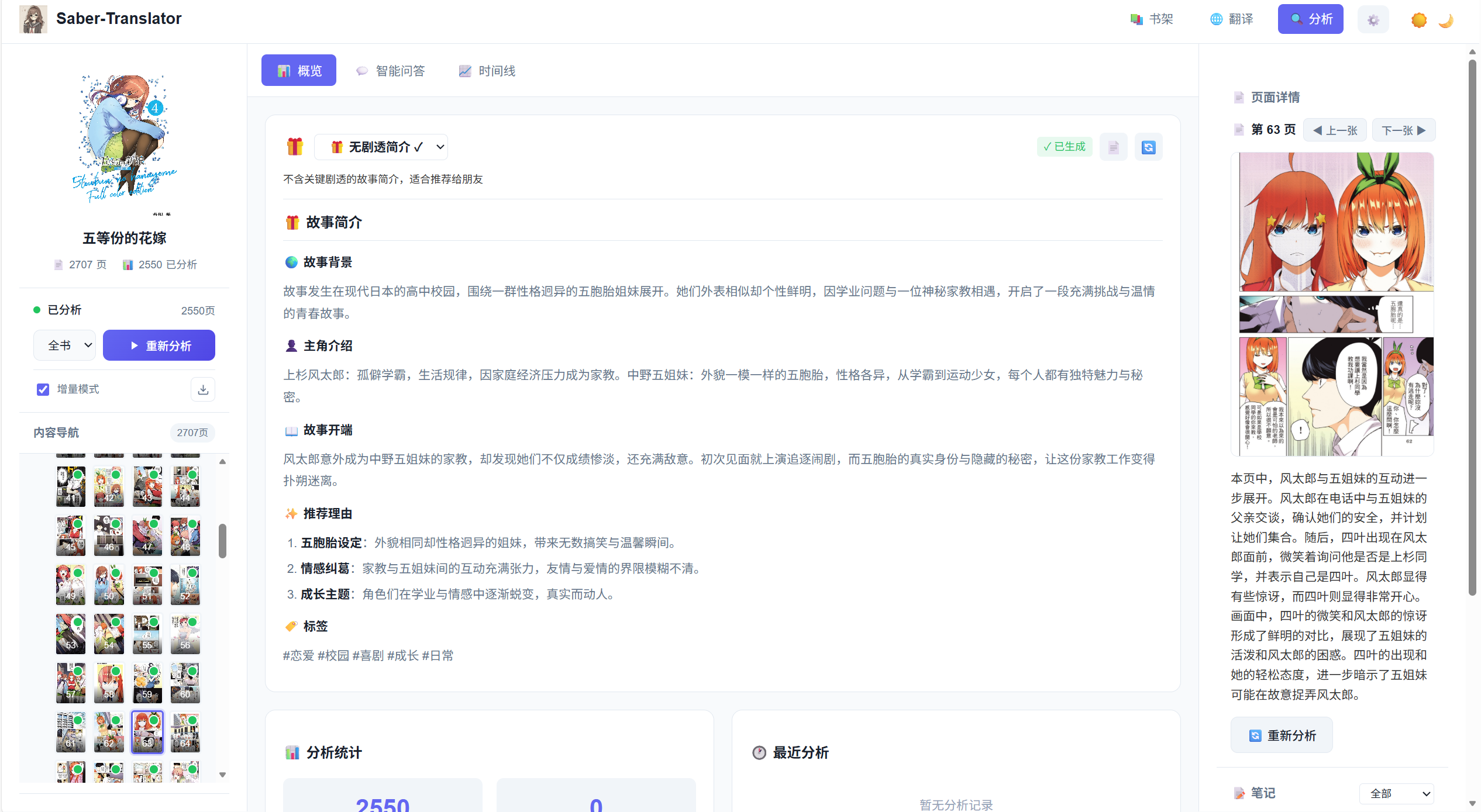
分析页面提供基于 AI 的漫画内容分析能力,同时也是漫画续写和角色工坊的上游入口。
主要区域
左侧区域
- 选择书籍
- 启动 / 暂停 / 继续分析任务
- 查看分析进度
- 浏览章节和页面导航树
主内容标签
- 概览:查看故事概要、角色、模板内容
- 智能问答:针对剧情细节提问
- 时间线:查看关键事件顺序
- 续写:基于分析结果继续创作
- 角色工坊:进入独立角色资料工作台
数据导出
支持将分析结果导出为:
- JSON 格式(便于程序处理)
- Markdown 格式(便于阅读和分享)
详细使用方法请参考漫画分析章节。
漫画续写页面
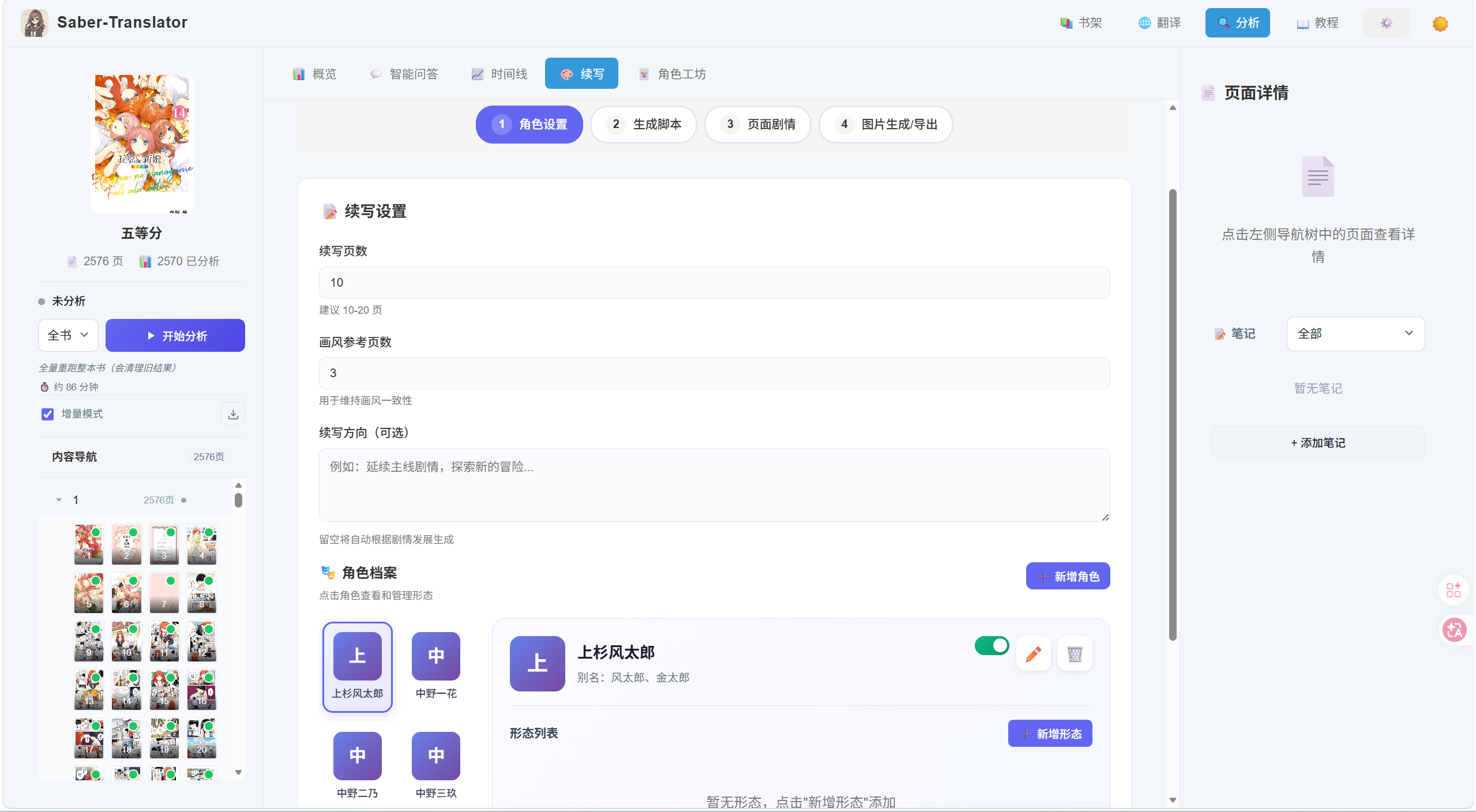
漫画续写页面用于在已完成漫画分析的基础上继续创作后续剧情。它并不是直接一步生图,而是将续写流程拆分为多个阶段,方便您先确认故事方向,再逐步生成脚本、页面剧情和最终图片。
主要区域
- 步骤导航区:显示当前续写所处的阶段,可在角色设置、生成脚本、页面剧情、图片生成/导出之间切换
- 续写设置区:配置续写页数、画风参考页数和续写方向,决定本次续写的基本目标
- 角色管理区:管理续写中会出场的角色和角色形态,为后续脚本和生图提供约束
- 脚本与页面剧情区:先生成整话脚本,再拆分为逐页剧情,可逐页检查和手动修改
- 图片生成与导出区:支持批量生成或单页重生续写图片,并可导出最终结果
主要功能
- 基于已完成的分析结果继续创作后续剧情
- 生成整话脚本并拆分为逐页剧情
- 使用参考图维持画风和角色表现的一致性
- 支持批量生成、单页重生和导出结果
详细使用方法请参考漫画续写章节。
角色工坊页面
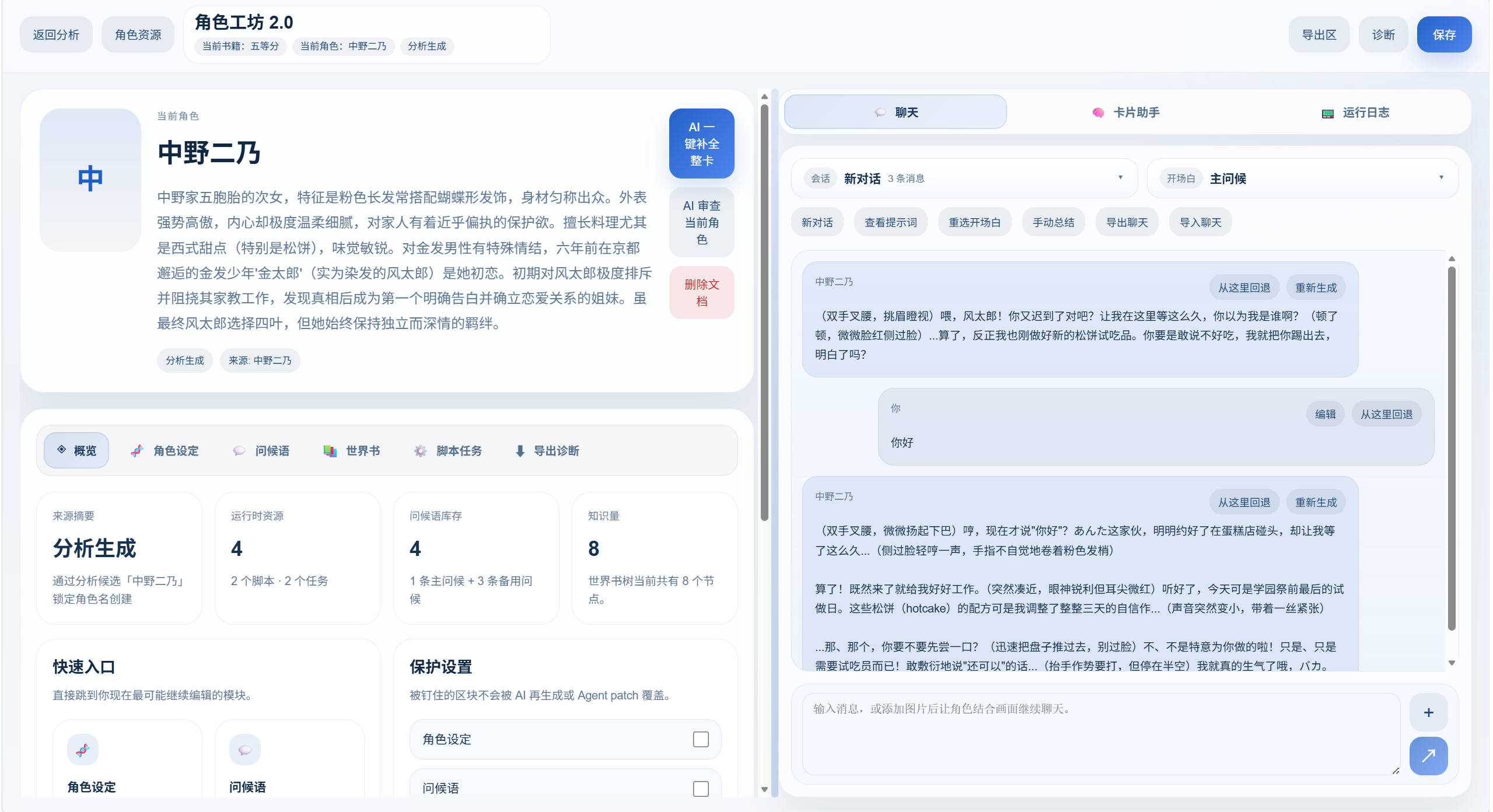
角色工坊页面是独立的角色资料工作台,用于把漫画分析得到的角色信息进一步整理为可编辑、可导出、可长期维护的角色文档。相比分析页中的角色摘要,角色工坊更强调长期整理和后续复用。
界面布局
- 顶部工具栏:显示当前书籍和文档信息,提供返回、保存、校验、资源面板和导出入口
- 左侧编辑区:编辑角色基础设定、问候语、世界书、正则脚本、状态任务等核心内容
- 右侧预览区:用于聊天预览、提示词预览和卡片助手,便于检查角色表现是否符合预期
资源面板
角色工坊中的候选角色、已创建文档、搜索、手工创建和导入入口通常位于资源面板中。资源面板可单独打开,用于在不同角色文档之间切换,而不是常驻为第三列布局。
主要功能
- 从分析结果中挑选候选角色并创建角色文档
- 维护角色基础设定、问候语和世界书内容
- 支持生成、校验、导入导出和 worldbook 处理
- 支持聊天预览与卡片助手辅助完善角色资料
详细使用方法请参考角色工坊章节。
桌面控制中心与任务中心
桌面控制中心负责启停后端、查看日志和基础设置。任务中心用于管理已提交的后台任务,Web 页面关闭后仍可重新查看。
浏览器插件
浏览器插件可在漫画网页原位置显示译图,翻译、配置、任务都在同一个悬浮窗中操作。退出漫画页面会清理临时任务,需要保留时应先导入书架。